AI 공통 · 영상
유튜브 AI 요약, 긴 영상 빨리 보는 법
한 시간짜리 강의 영상을 저장해 두고 몇 주째 못 보고 계신 분이라면, 요약부터 받아 보는 쪽이 현실적이에요.
1.5배속으로 봐도 40분이 드는 영상을 3분짜리 요약으로 먼저 훑으면 볼지 말지 판단이 서요.
2026년 8월 기준으로 실제로 되는 방법만 골라 정리했어요.
세 가지 길을 먼저 놓고 고르세요
1번 길. 제미나이에 링크를 준다. 대화창에 유튜브 주소를 붙여 넣고 무엇을 요약해 달라고 적으면 돼요.
제미나이 도움말은 유튜브를 제미나이가 공개 정보를 자동으로 활용하는 구글 서비스 가운데 하나로 적어 두었어요.
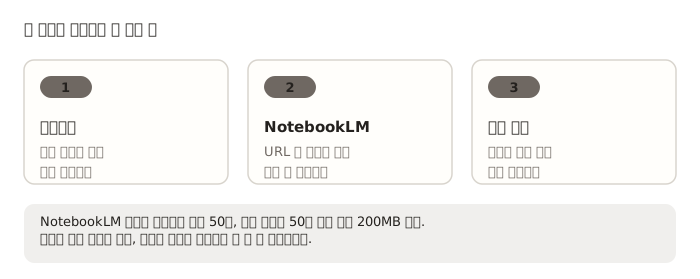
2번 길. NotebookLM 에 소스로 넣는다. 새 노트북을 만들고 소스 추가에서 유튜브 URL 을 넣으면 그 영상이 자료가 돼요.
한 번 넣어 두면 몇 번이든 다시 물어볼 수 있어요.
3번 길. 자막을 복사해 붙인다. 영상 아래 스크립트 표시를 열어 글자를 통째로 복사한 다음 쓰던 챗봇에 붙여 넣는 방법이에요.
링크가 막히거나 비공개 영상일 때 남는 마지막 길이에요.
언제 어느 길이 유리한가요
한 번만 훑고 끝낼 영상이면 1번 길이 제일 빨라요.
링크 하나 붙여 넣고 “핵심 주장 다섯 개만 뽑아 줘”라고 적으면 그걸로 끝이에요.
제미나이 화면이 아직 낯설다면 제미나이 시작하기를 먼저 보고 오세요.
여러 영상을 묶어서 공부할 생각이면 2번 길이 훨씬 나아요.
NotebookLM 은 넣어 둔 소스만 근거로 답하기 때문에 엉뚱한 데서 끌어온 이야기가 섞일 여지가 적어요.
같은 노트북에 관련 PDF 나 웹 문서를 함께 넣어 두면 영상과 문서를 오가며 되물을 수 있어요.
무료로 쓸 때 들어가는 양은 넉넉한 편이에요.
노트북 하나에 소스를 최대 50개까지 넣을 수 있고, 소스 하나는 50만 단어 또는 200MB 까지예요.
넣을 수 있는 자료는 유튜브 공개 동영상 URL 말고도 웹 주소, PDF, 구글 문서와 슬라이드와 시트, 워드와 파워포인트와 CSV, 이미지, 오디오 파일, ePub, 복사해 붙인 텍스트, txt 와 md 파일까지 폭이 넓어요.
3번 길은 나머지 둘이 막혔을 때 쓰는 우회로예요.
자막이 아예 없는 영상이면 이 길도 막히니, 그럴 때는 영상을 보면서 직접 메모하는 수밖에 없어요.
회의 녹화본처럼 사내 영상을 다루는 흐름이라면 AI 회의록 정리의 방식이 더 잘 맞아요.
시키는 문장이 절반이에요
같은 영상이라도 무엇을 뽑아 달라고 적었느냐에 따라 결과가 완전히 달라져요.
아래 문장은 그대로 복사해 주제만 바꿔 쓰셔도 돼요.
| 목적 | 이렇게 시키세요 |
|---|---|
| 볼지 말지 판단 | “이 영상의 핵심 주장 다섯 개를 한 줄씩 적고, 누구에게 필요한 내용인지 알려 줘” |
| 시간 아끼기 | “결론만 먼저 세 줄로 말하고, 근거는 그 아래에 목록으로 붙여 줘” |
| 자리 찾기 | “가격 이야기가 나오는 대목이 몇 분쯤인지 알려 줘” |
| 수치만 뽑기 | “영상에 나온 숫자와 그 숫자가 무엇을 가리키는지만 표로 정리해 줘” |
| 반대편 보기 | “이 영상에서 다루지 않은 반대 의견이 있다면 무엇인지 알려 줘” |
| 확인용 | “요약에 적은 내용 중 영상에서 직접 확인되지 않은 부분이 있으면 표시해 줘” |
주문을 다듬는 요령 자체는 프롬프트 잘 쓰는 법과 같아요.
“요약해 줘” 한마디보다 무엇을 몇 개로 뽑을지 적는 쪽이 언제나 낫습니다.
결과를 받은 뒤 확인할 것
요약은 틀릴 수 있어요.
특히 세 자리에서 자주 어긋나니 아래 두 가지를 되물어 확인하세요.
- “요약에 나온 숫자와 인용문이 영상 어느 대목에 있는지 각각 알려 줘.”
- “영상이 언제 만들어진 내용인지, 지금도 유효한지 알 수 있는 단서가 있으면 알려 줘.”
첫째는 수치예요.
“3배 늘었다”와 “30퍼센트 늘었다”가 바뀌어 나오는 일은 생각보다 흔해요.
둘째는 인용이에요.
영상 속 화자가 남의 말을 소개한 것을 화자 본인의 주장으로 적어 놓는 경우가 있어요.
셋째는 시점이에요.
영상이 2년 전 것이면 그때는 맞았지만 지금은 바뀐 내용일 수 있는데, 요약문에는 그 사정이 안 적혀요.
자료를 다룰 때 자주 걸리는 함정은 챗GPT PDF 요약에서도 같은 모양으로 나와요.
이런 것은 맡기지 마세요
유의
투자 판단이나 건강 정보, 법 해석을 다루는 영상은 요약만 읽고 결정하지 마세요.
요약은 뉘앙스와 단서 조항을 가장 먼저 잘라 내는데, 그 단서가 바로 손해를 막아 주는 부분이에요.
회사 내부 영상이나 유료 강의 영상을 올리는 흐름도 한 번 멈춰서 생각해 보세요.
사내 규정으로 외부 서비스 업로드를 막아 둔 곳이 많고, 유료 강의는 자막 복사 자체가 이용 약관에 걸릴 수 있어요.
자주 묻는 질문
링크를 줬는데 영상을 못 본다고 해요. 비공개나 일부 공개 영상은 읽지 못해요.
공개 영상인데도 안 되면 자막을 복사해 붙이는 3번 길로 돌아가시면 돼요.
한국어 영상도 되나요? 자막이 있으면 대체로 잘 돼요.
자동 생성 자막은 사람 이름과 전문 용어를 자주 틀리니, 그 부분만 원본에서 다시 확인하세요.
요약이 너무 짧게 나와요. 원하는 분량을 숫자로 적어 주세요.
“각 항목을 두 문장씩, 모두 여덟 항목으로”처럼 개수를 못 박으면 길이가 안정돼요.
NotebookLM 은 요약 말고 뭘 더 해 주나요? 넣어 둔 소스를 근거로 마인드맵이나 오디오 개요, 플래시카드와 퀴즈 같은 자료를 만들어 줘요.
공부용으로 쓸 때는 요약보다 이쪽이 더 쓸모 있을 때가 많아요.
검색으로 대신할 수는 없나요? 영상 내용 자체가 궁금한 것이라면 요약이 맞아요.
주제만 알고 싶은 것이라면 AI 검색 사용법처럼 검색형 도구를 쓰는 편이 빨라요.
오늘 할 일 하나만 고르자면, 저장해 두고 못 본 영상 하나를 골라 링크를 제미나이에 붙여 넣고 핵심 주장 다섯 개만 뽑아 보세요.
읽어 보고 볼 값어치가 있다 싶으면 그때 영상을 열면 돼요.
확인한 자료
- 구글 제미나이 고객센터, 연결된 앱 사용 및 관리 (2026-08-28 확인)
- 구글 NotebookLM 고객센터 (2026-08-28 확인)
- OpenAI 도움말 센터, ChatGPT 기능 개요 (2026-09-02 확인)