챗GPT · 메모리
챗GPT 메모리, 나를 기억하게 하는 법
어제 챗GPT 에 길게 설명한 내 상황을 오늘 또 처음부터 말하고 계신 분이라면, 메모리 설정을 한 번 열어 볼 때예요.
반대로 지나가듯 한 말을 계속 붙잡고 답해서 곤란했던 경험도 같은 자리에서 풀려요.
2026년 8월 기준 화면을 놓고 정리했어요.
메모리를 켜고 끄는 자리
1단계. 설정을 연다. 내 프로필을 누르고 설정으로 들어간 다음 개인 맞춤 설정 항목을 고르세요.
맞춤 설정을 적는 칸과 메모리 항목이 같은 화면에 나란히 있어요.
2단계. 스위치가 두 개라는 것을 본다. 저장된 메모리를 쓰는 스위치와 이전 대화를 참고하는 스위치가 따로 있어요.
둘은 서로 다른 기능이라 한쪽만 켜 두는 것도 됩니다.
3단계. 저장된 항목을 열어 본다. 관리를 누르면 챗GPT 가 지금까지 적어 둔 내용이 목록으로 나와요.
여기서 필요 없는 줄만 골라 지우면 돼요.
항목 이름과 저장 한도 표기는 요금제와 버전에 따라 달라져요.
그러니 지금 내 계정에 뭐라고 적혀 있는지는 설정 화면을 직접 열어 확인하시는 편이 정확해요.
챗GPT 자체가 아직 낯설다면 챗GPT 시작하기를 먼저 보고 오세요.
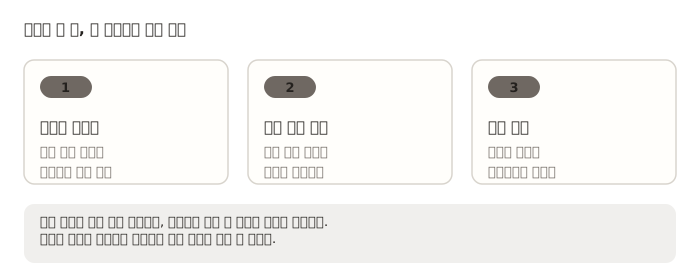
저장된 메모리와 이전 대화 참고는 다릅니다
저장된 메모리는 “나는 채식을 해요” 같은 사실을 항목으로 적어 두는 쪽이에요.
목록으로 눈에 보이고, 마음에 안 드는 줄은 골라서 지울 수 있어요.
이전 대화 참고는 지난 대화들을 훑어서 필요한 맥락을 끌어오는 쪽이에요.
항목으로 적히지 않으니 목록에서 지우는 방식이 아니라, 대화 자체를 지우거나 스위치를 끄는 방식으로 관리해요.
한쪽만 켜 두면 결과가 꽤 달라져요.
저장된 메모리만 켜면 내가 눈으로 확인한 사실만 반영되고, 이전 대화 참고까지 켜면 예전 대화의 분위기와 흐름까지 따라와요.
답이 왜 이렇게 나왔는지 이유를 알고 싶은 분이라면 저장된 메모리부터 켜 보시는 편이 마음이 편해요.
맞춤 설정과 헷갈리지 마세요
두 기능은 자리도 비슷하고 이름도 비슷하지만 성격이 달라요.
맞춤 설정은 내가 직접 적어서 고정해 두는 칸이고, 메모리는 대화 중에 나온 내용을 챗GPT 가 알아서 챙겨 두는 기능이에요.
바뀌지 않는 원칙은 맞춤 설정에 적는 편이 관리하기 쉬워요.
맞춤 설정은 저장 분량이 무료와 Go 요금제 1,500자, 플러스와 프로 같은 유료 요금제 5,000자로 정해져 있어서 내가 적은 만큼만 들어가요.
적는 순서와 문장 예시는 챗GPT 맞춤 설정에 따로 정리해 두었어요.
요금제에 따라 무엇이 달라지는지 궁금하시면 챗GPT 무료와 유료 차이에서 확인하실 수 있어요.
시키는 문장이 절반이에요
메모리는 켜 두고 기다리기만 하는 기능이 아니에요.
무엇을 기억할지 내가 문장으로 찍어 주면 훨씬 정확해져요.
아래 문장은 그대로 복사해 상황만 바꿔 쓰셔도 돼요.
| 목적 | 이렇게 시키세요 |
|---|---|
| 기억시키기 | “내가 중학생 아이 둘을 키우는 직장인이라는 점을 기억해 줘” |
| 저장 여부 확인 | “방금 그 내용을 메모리에 저장했어? 저장했다면 뭐라고 적었는지 보여 줘” |
| 저장된 것 훑기 | “지금 나에 대해 기억하고 있는 내용을 목록으로 보여 줘” |
| 한 항목만 지우기 | “내 직업에 대해 저장해 둔 내용은 잊어 줘” |
| 기억 안 하게 하기 | “지금부터 하는 이야기는 기억하지 말고 답만 해 줘” |
| 참고 여부 묻기 | “이번 답에서 예전 대화 중 어떤 내용을 참고했는지 알려 줘” |
주문 문장을 다듬는 요령 자체는 프롬프트 잘 쓰는 법과 같은 원리예요.
기억시킬 때도 “잘 기억해 줘”보다 “이 문장을 이렇게 적어 두라”고 말해 주는 쪽이 결과가 깔끔해요.
무엇을 기억시키면 좋을까요
기억시켜서 이득인 것은 자주 바뀌지 않으면서 답의 모양을 바꾸는 정보예요.
직업과 업무 분야, 늘 쓰는 도구, 답의 길이 취향, 알레르기나 식성처럼 매번 설명하기 번거로운 조건이 여기 들어가요.
반대로 기억시키면 곤란한 것도 있어요.
한 번 쓰고 마는 일회성 정보, 곧 바뀔 계획, 그리고 남의 개인정보예요.
“다음 주 화요일 회의”처럼 시점이 붙은 정보는 시간이 지나면 틀린 맥락으로 계속 끌려 나와요.
잘못 기억한 것을 지우려면
방법은 두 가지예요.
설정의 메모리 관리 목록에서 해당 줄을 찾아 직접 지우는 방법이 가장 확실해요.
대화창에서 “그 내용은 잊어 줘”라고 말해도 되지만, 정말 지워졌는지는 목록을 다시 열어 눈으로 확인하는 편이 안전해요.
지우고 나면 새 대화를 하나 열어 같은 질문을 다시 던져 보세요.
예전 답과 다른 방향으로 나오면 제대로 빠진 것이에요.
결과를 받은 뒤 확인할 것
메모리를 켜 두면 답이 왜 그렇게 나왔는지 짐작하기 어려워질 때가 있어요.
그럴 때는 아래 두 가지를 되물어 보세요.
- “지금 나에 대해 저장해 둔 내용을 그대로 읽어 줘.”
- “방금 답에서 예전 대화를 참고한 부분이 있으면 짚어 줘.”
기억을 안 남기고 싶을 때
임시 채팅으로 시작하면 그 대화는 목록에 남지 않고 메모리에도 반영되지 않아요.
민감한 주제를 딱 한 번만 물어보고 싶을 때 쓰기 좋아요.
대신 그 대화는 나중에 다시 찾아볼 수 없으니, 필요한 답은 그 자리에서 복사해 두세요.
이미 진행 중인 대화를 도중에 임시로 바꿀 수는 없어요.
새 대화를 임시 채팅으로 열고 시작하는 순서라고 보시면 돼요.
이런 것은 기억시키지 마세요
유의
주민등록번호, 카드번호, 계좌번호, 병력, 회사 기밀은 메모리에 남기지 마세요.
메모리는 지우기 전까지 계정에 남고, 새 대화마다 계속 실려 들어가요.
데이터가 어떻게 쓰이는지와 학습 사용을 끄는 방법은 AI 개인정보 보호에서 다뤄요.
가족이나 동료의 정보도 조심하는 편이 좋아요.
내 정보는 내가 감수하면 되지만 남의 정보는 그렇지 않아요.
자주 묻는 질문
메모리를 끄면 이미 저장된 내용은 어떻게 되나요? 스위치를 끄면 새 대화에서 참고하지 않지만 목록에 적힌 항목 자체는 남아 있어요.
완전히 없애고 싶다면 관리 화면에서 항목을 직접 지우셔야 해요.
메모리가 가득 찼다고 나와요. 필요 없는 항목을 지워 자리를 비우면 돼요.
저장할 수 있는 개수는 요금제와 버전에 따라 다르게 표기되니 설정 화면의 안내를 그대로 따르시면 돼요.
공유 링크로 대화를 보는 사람에게 내 메모리가 보이나요? 대화 내용에 그 정보가 직접 나오지 않았다면 목록이 그대로 보이지는 않아요.
다만 답 안에 내 상황이 녹아 들어갈 수 있으니 공유하기 전에 한 번 읽어 보세요.
제미나이에도 같은 기능이 있나요? 있어요.
제미나이는 이전 채팅의 메모리를 개인화에 쓰는 기능을 따로 두고, 프로필의 개인 인텔리전스 항목에서 켜고 끌 수 있어요.
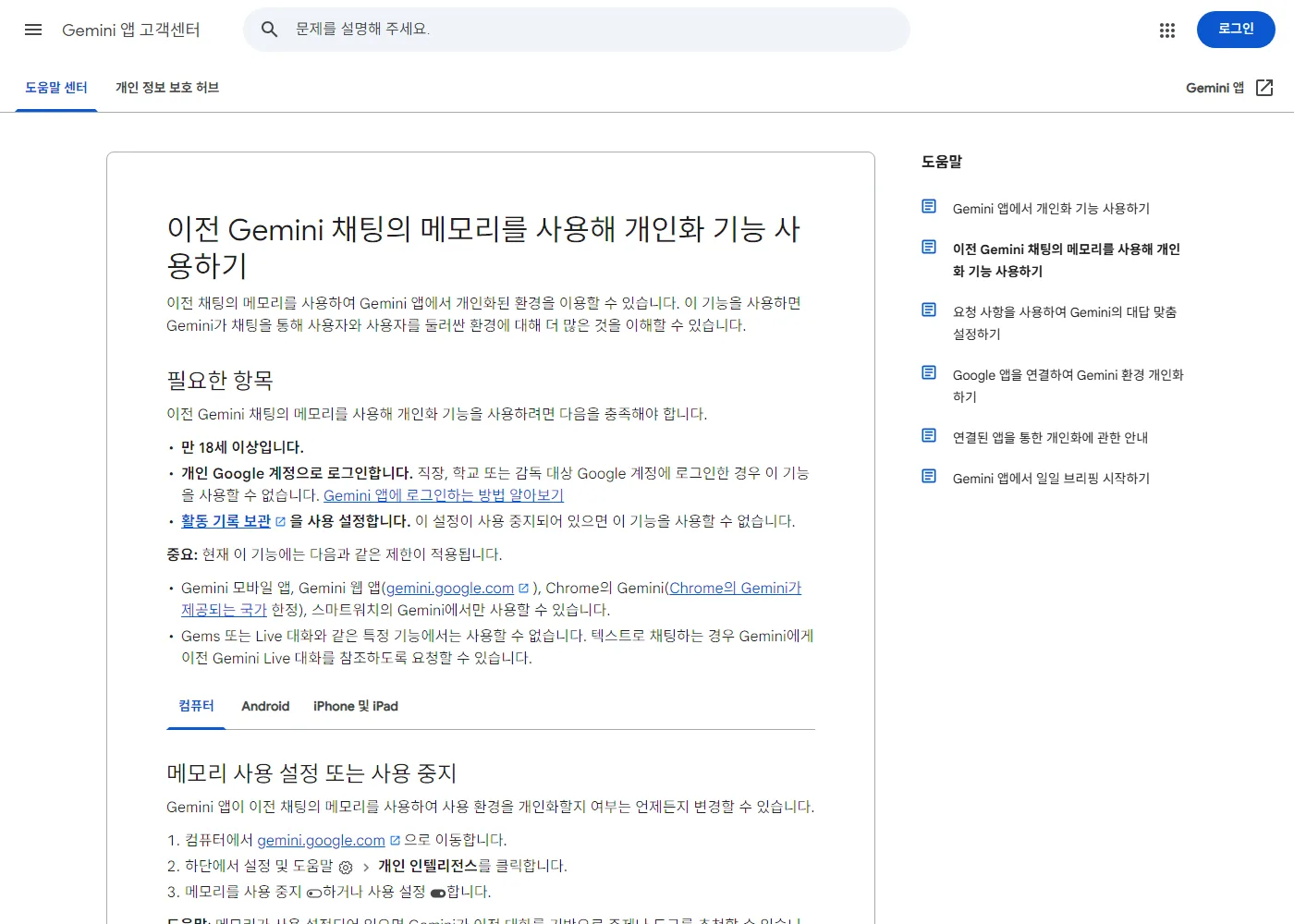
저장된 내용은 제미나이 앱 활동에서 찾아 지우는 방식이고, 화면 구성은 제미나이 시작하기에서 보시면 빨라요.
메모리와 맞춤 설정을 같이 켜도 되나요? 됩니다.
다만 서로 부딪히는 내용이 양쪽에 있으면 답이 오락가락하니, 꼭 지켜야 할 원칙은 맞춤 설정 한쪽에만 적어 두세요.
오늘 할 일 하나만 고르자면, 설정의 메모리 관리 목록을 열어 지금 저장된 항목을 처음부터 끝까지 한 번 읽어 보세요.
낡았거나 남의 이야기가 섞인 줄이 있으면 그 자리에서 지우면 돼요.
확인한 자료
- 구글 제미나이 고객센터, 이전 채팅의 메모리로 개인화 기능 사용하기 (2026-08-28 확인)
- 구글 제미나이 고객센터, Gemini 앱에서 개인화 기능 사용하기 (2026-08-28 확인)
- OpenAI 도움말 센터, 메모리 안내 (2026-09-02 확인)