챗GPT · 설정
챗GPT 맞춤 설정, 매번 같은 말 안 하기
챗GPT 를 쓸 때마다 “나는 중학생 아이를 키우는 직장인이고, 답은 짧게 해 줘”를 다시 치고 계신 분이라면, 그 반복을 없앨 수 있어요.
같은 설명을 붙여 넣는 데 매번 30초씩 쓰고 있다면 한 달이면 꽤 큰 시간이에요.
2026년 8월 기준 화면을 놓고 정리했어요.
맞춤 설정을 켜는 순서
1단계. 설정을 연다. 화면 오른쪽 아래(모바일은 오른쪽 위)의 내 프로필을 누르고 설정으로 들어가요.
거기서 개인 맞춤 설정 항목을 고르면 돼요.
2단계. 맞춤 설정을 켠다. 맞춤 설정을 사용하는 스위치가 꺼져 있으면 아무리 적어도 반영되지 않아요.
스위치를 먼저 켜고 그다음에 내용을 적는 순서예요.
3단계. 내용을 적고 저장한다. 저장하면 그 뒤에 시작하는 모든 대화에 바로 적용돼요.
지금 열려 있던 예전 대화창까지 소급되지는 않으니, 새 대화를 하나 열어서 확인해 보세요.
웹, 데스크톱 앱, 아이폰, 안드로이드 어디서든 같은 자리에 있고 요금제와 상관없이 쓸 수 있어요.
한쪽에서 저장하면 다른 기기에서도 그대로 따라와요.
챗GPT 자체가 아직 낯설다면 챗GPT 시작하기를 먼저 보고 오시는 편이 빨라요.
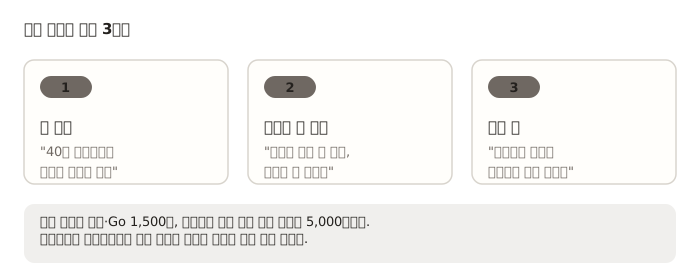
무엇을 적어야 하나요
적을 내용은 크게 셋이에요.
내가 누구인지, 답을 어떤 모양으로 받고 싶은지, 무엇을 하지 말아야 하는지예요.
아래 문장은 그대로 복사해 상황만 바꿔 쓰셔도 돼요.
| 적는 자리 | 이렇게 쓰세요 |
|---|---|
| 내 상황 | 40대 직장인이고 마케팅 기획 업무를 해요. 예시는 국내 사례로 들어 주세요 |
| 답의 길이 | 결론을 먼저 세 줄로 말하고, 자세한 설명은 그 아래에 붙여 주세요 |
| 답의 형식 | 비교할 것이 셋 이상이면 문단 대신 표로 정리해 주세요 |
| 말투 | 전문 용어를 쓸 때는 괄호 안에 쉬운 말로 한 번 풀어 주세요 |
| 피할 것 | 확실하지 않은 내용은 지어내지 말고 모른다고 말해 주세요 |
저장할 수 있는 분량은 요금제에 따라 달라요.
무료와 Go 요금제는 1,500자, 플러스와 프로를 비롯한 유료 요금제는 5,000자까지 들어가요.
요금제별 차이가 궁금하시면 챗GPT 무료와 유료 차이에 정리해 두었어요.
말투는 따로 고르는 자리가 있어요
같은 화면에 기본 스타일과 말투를 고르는 목록이 따로 있어요.
기본, 친근함, 효율적, 전문적, 솔직함, 엉뚱함처럼 미리 만들어 둔 성격 중에서 하나를 고르는 방식이에요.
표기는 버전에 따라 조금씩 달라지니 목록을 열어 직접 보시는 편이 정확해요.
여기서 성격을 바꿔도 챗GPT 가 할 수 있는 일이나 지켜야 할 안전 규칙은 달라지지 않아요.
답이 어떤 느낌으로 오느냐만 달라지는 것이에요.
간결함이나 이모지 사용량처럼 더 세밀한 부분은 특성 항목에서 따로 조절할 수 있고, 이 조절은 맞춤 설정과 함께 작동해요.
주문 문장을 잘 쓰는 요령 자체는 프롬프트 잘 쓰는 법과 같은 원리예요.
맞춤 설정은 그 요령을 매번 치지 않도록 한 번에 저장해 두는 자리라고 보시면 돼요.
저장한 뒤 확인할 것
새 대화를 하나 열어 평소 하던 질문을 그대로 던져 보세요.
답의 모양이 안 바뀌었다면 아래 두 가지를 되물어 확인하면 돼요.
- “지금 내 맞춤 설정에 뭐라고 적혀 있는지 그대로 보여 줘.”
- “방금 답에서 내가 요청한 형식 중 지키지 못한 것이 있으면 알려 줘.”
적은 내용이 너무 길거나 서로 부딪히면 일부만 반영되기도 해요.
“짧게 답해 줘”와 “근거를 자세히 붙여 줘”를 같이 적어 두면 챗GPT 가 어느 쪽을 따를지 헷갈려요.
욕심내지 말고 대여섯 줄로 시작해서 부족한 것만 하나씩 더하는 쪽이 잘 맞아요.
이런 것은 적지 마세요
유의
주민등록번호, 카드번호, 계좌번호, 회사 기밀처럼 새어 나가면 곤란한 정보는 맞춤 설정에 적지 마세요.
맞춤 설정은 지우기 전까지 계정에 남아 있고 모든 대화에 계속 실려 들어가요.
데이터가 어떻게 쓰이는지와 학습 사용을 끄는 방법은 AI 개인정보 보호에서 다뤄요.
내 맞춤 설정은 공유 링크를 받아서 대화를 보는 사람에게는 보이지 않아요.
다만 회사 노트북처럼 다른 사람이 같은 계정을 쓸 수 있는 환경이라면 이야기가 달라요.
그 계정으로 들어온 사람은 설정 화면에서 내가 적어 둔 내용을 그대로 볼 수 있어요.
자주 묻는 질문
무료로도 되나요? 돼요.
맞춤 설정은 모든 요금제에서 쓸 수 있고, 다만 저장할 수 있는 글자 수가 무료는 1,500자로 유료보다 적어요.
대여섯 줄로 쓰면 무료 한도로도 충분해요.
메모리와 뭐가 다른가요? 맞춤 설정은 내가 직접 적어서 고정해 두는 것이고, 메모리는 대화 중에 나온 내용을 챗GPT 가 알아서 기억해 두는 것이에요.
바뀌지 않는 사실과 원칙은 맞춤 설정에, 그때그때 생기는 정보는 메모리에 두는 편이 관리하기 쉬워요.
일할 때와 개인적으로 쓸 때 설정을 다르게 하고 싶어요. 맞춤 설정은 계정에 하나만 저장돼요.
용도를 나누고 싶다면 대화를 시작할 때 “지금은 개인 용도야”라고 한 줄 덧붙이거나, 프로젝트 기능으로 대화 묶음마다 별도 지침을 두는 방법이 있어요.
제미나이에도 같은 기능이 있나요? 있어요.
제미나이는 웹 화면에서 안내사항을 추가하는 자리가 따로 있고, 거기 적은 내용이 모든 대화에 적용돼요.
제미나이 시작하기에서 화면 구성을 확인하실 수 있어요.
적어 둔 내용을 나중에 고칠 수 있나요? 언제든 고치거나 지울 수 있어요.
바꾼 내용은 그 뒤에 시작하는 대화부터 반영되고, 이미 진행 중인 대화에는 적용되지 않아요.
오늘 할 일 하나만 고르자면, 최근 챗GPT 에 붙여 넣었던 설명 문장을 찾아서 맞춤 설정에 그대로 옮겨 보세요.
유의
옮기기 전에 그 문장에 이름이나 연락처 같은 정보가 섞여 있지 않은지 한 번만 확인하시면 돼요.
확인한 자료
- OpenAI 도움말 센터, ChatGPT 맞춤 설정 (2026-08-28 확인)
- OpenAI 도움말 센터, ChatGPT 성격 설정 (2026-08-28 확인)
- 구글 제미나이 고객센터 (2026-08-28 확인)