코파일럿 · 입문
윈도우 코파일럿 켜는 법과 활용
챗GPT 를 쓰려고 가입까지 마쳤는데, 정작 내 컴퓨터에 AI 가 이미 들어 있다는 것은 모르는 분이 많아요.
윈도우 11을 쓰고 계시다면 코파일럿부터 확인해 보세요.
설치도 가입도 거의 필요 없는 가장 가까운 AI 예요.
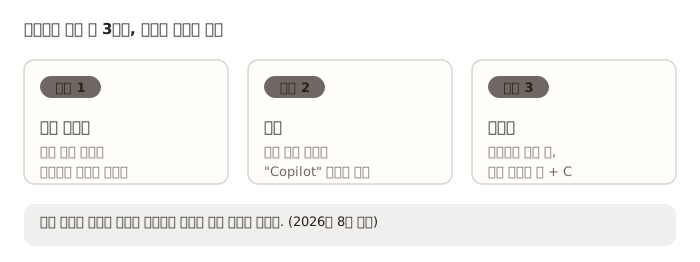
코파일럿 여는 방법 3가지
방법 1. 작업 표시줄에서 열기. 화면 아래 작업 표시줄에 코파일럿 아이콘이 보이면 그걸 누르면 끝이에요.
방법 2. 검색으로 열기. 시작 버튼을 누르고 “Copilot”이라고 검색하면 앱이 나와요.
자주 쓸 거라면 작업 표시줄에 고정해 두는 것을 권해요.
방법 3. 키보드로 열기. 최근에 나온 노트북에는 키보드에 코파일럿 전용 키가 있는 제품도 있어요.
키가 없어도 윈도우 키와 C 를 함께 누르면 열리는 경우가 많아요.
화면 구성과 여는 방법은 윈도우 업데이트 상태에 따라 조금씩 달라요.
위 세 가지 중 하나는 통하니, 안 되면 다음 방법으로 넘어가면 돼요.
로그인은 마이크로소프트 계정으로 해요.
윈도우에 이미 계정을 연결해 뒀다면 그대로 이어져요.
컴퓨터 초보에게 특히 좋은 이유
코파일럿의 장점은 컴퓨터 안에서 바로 물어볼 수 있다는 거예요.
브라우저를 열고 사이트에 들어가는 단계가 없으니, 컴퓨터를 쓰다 막힌 순간에 그 자리에서 묻기 좋아요.
| 상황 | 이렇게 물어보세요 |
|---|---|
| 설정을 못 찾을 때 | 화면 글자를 크게 하고 싶어. 어디서 바꿔? |
| 문서 작업 | 이 문단을 더 정중한 말투로 고쳐 줘 |
| 궁금한 것 | 이 오류 메시지가 무슨 뜻이야? |
| 아이디어 | 회사 워크숍 장소 고를 때 확인할 항목 알려 줘 |
특히 “어디서 바꿔?” 류의 질문에 강해요.
윈도우 설정은 메뉴가 깊어서 찾기 어려운데, 코파일럿에 물으면 가는 길을 단계별로 알려 줘요.
무료와 유료의 경계
2026년 8월 기준으로 코파일럿 채팅 자체는 무료예요.
마이크로소프트는 그 위에 Microsoft 365 Premium 이라는 구독(월 29,000원)을 두고 있는데, 핵심 차이는 워드, 엑셀, 파워포인트 같은 오피스 프로그램 안에서 코파일럿을 쓸 수 있다는 점이에요.
문서 프로그램을 매일 쓰는 사람이 아니라면 무료 범위로 충분해요.
요금은 바뀔 수 있으니 결제 전에 공식 페이지에서 확인하세요.
엑셀 수식 때문에 유료를 고민 중이라면, 무료 챗GPT 로 수식을 만들어 붙여 넣는 방법도 있어요.
챗GPT 엑셀 함수 만들기에서 그 방법을 다뤄요.
다른 AI 요금제와의 비교는 AI 요금제 비교를 보세요.
유의
회사 컴퓨터라면 보안 정책으로 코파일럿이 꺼져 있거나 회사용 버전이 대신 떠 있을 수 있어요.
이 경우 전산 담당 부서의 안내를 따르는 것이 먼저예요.
질문 요령은 어디서나 같아요
코파일럿도 결국 질문을 구체적으로 쓸수록 답이 좋아져요.
역할, 맥락, 형식, 예시를 담는 기본기는 프롬프트 잘 쓰는 법에서 정리했어요.
챗GPT 와 비교해 보고 싶다면 챗GPT 시작하기에서 가입 방법을 확인하세요.
자주 묻는 질문
윈도우 10인데도 쓸 수 있나요? 코파일럿은 윈도우 11 중심이에요.
윈도우 10이라면 브라우저에서 코파일럿 사이트(copilot.microsoft.com)에 접속해 같은 기능을 쓸 수 있으니 컴퓨터를 바꿀 필요까지는 없어요.
한국어로 물어도 되나요? 돼요.
질문도 답도 한국어로 자연스럽게 오가요.
다만 윈도우 설정 메뉴 이름은 영어 원문과 한국어 번역이 섞여 안내될 때가 있으니, 안내와 실제 메뉴 이름이 다르면 비슷한 이름을 찾아 보세요.
코파일럿이 내 화면을 보고 있는 건가요? 기본적으로는 내가 입력한 내용에만 답해요.
화면이나 파일을 읽게 하는 기능은 따로 허용을 눌러야 작동해요.
권한 창이 뜨면 무엇을 허용하는지 읽고 결정하세요.
코파일럿을 껐다가 다시 켤 수 있나요? 앱이라서 안 쓰면 그냥 안 열면 되고, 작업 표시줄 버튼이 거슬리면 작업 표시줄 설정에서 아이콘만 숨길 수 있어요.
삭제해도 마이크로소프트 스토어에서 다시 설치하면 되니, 켜고 끄는 일로 컴퓨터에 문제가 생기지는 않아요.
엣지 브라우저의 코파일럿과는 다른 건가요? 뿌리는 같은 코파일럿이에요.
엣지 안의 것은 보고 있는 웹페이지 요약에 강하고, 윈도우 앱은 컴퓨터 사용 질문에 편해요.
어느 쪽이든 마이크로소프트 계정 하나로 이어져요.
오늘 할 일: 시작 버튼을 누르고 Copilot 을 검색해 보세요.
나오면 “내 컴퓨터 화면 글자 크게 하는 법”부터 물어보세요.
답을 따라 해 보면 이 도구의 쓸모가 바로 느껴져요.
확인한 자료
- 마이크로소프트 지원, 코파일럿 안내 (2026-08-24 확인)
- 마이크로소프트, Microsoft 365 요금제 (2026-08-24 확인)