챗GPT · 업무
챗GPT 엑셀 함수 만들기, 수식 공포 끝
월말마다 엑셀 정리 때문에 야근하면서도 VLOOKUP 앞에서 작아지는 분이라면, 이 글이 그 야근을 꽤 줄여 줄 거예요.
함수 공부 없이 함수를 쓰는 방법이에요.
시키는 문장의 공식
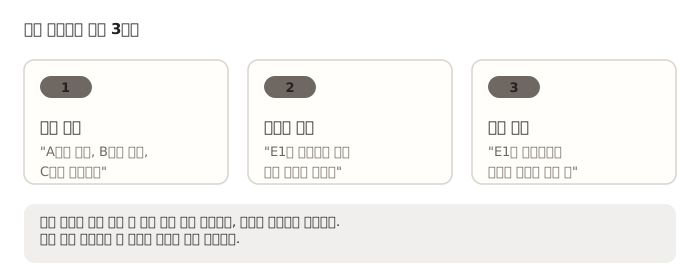
챗GPT 에 이 세 가지를 담아 설명하면 거의 실패하지 않아요.
1. 표의 구조. 어느 열에 무엇이 있는지 알려 줘요.
“A열은 이름, B열은 부서, C열은 금액이야”처럼요.
2. 원하는 결과. “D열에 부서별 합계를 넣고 싶어”처럼 결과를 말해요.
3. 예시 하나. “예를 들어 영업팀이면 영업팀 금액만 다 더한 값”처럼 기대하는 답의 예를 붙여요.
완성된 주문은 이렇게 생겼어요.
“A열은 이름, B열은 부서, C열은 금액인 표가 있어. E1에 부서 이름을 넣으면 그 부서의 금액 합계가 나오는 수식을 만들어 줘. 예를 들어 E1이 영업팀이면 영업팀 금액만 더한 값.”
자주 쓰는 요청 예시
| 하고 싶은 일 | 이렇게 시키세요 |
|---|---|
| 조건 합계 | B열이 “영업팀”인 행의 C열 합계를 구하는 수식 |
| 표에서 찾기 | A열에서 사번을 찾아 같은 행 D열 값을 가져오는 수식 |
| 중복 표시 | A열에 같은 값이 두 번 이상 나오면 “중복”이라고 표시 |
| 날짜 계산 | B열 날짜부터 오늘까지 며칠 지났는지 계산 |
| 글자 자르기 | A열 주민번호 앞 6자리만 뽑아 생년월일로 만들기 |
받은 수식이 이해가 안 되면 그대로 쓰지 말고 “이 수식이 무슨 뜻인지 한 줄씩 설명해 줘”라고 물어보세요.
설명을 들으면서 쓰다 보면 자연스럽게 함수가 눈에 익어요.
질문을 구조 있게 쓰는 요령은 프롬프트 잘 쓰는 법과 같은 원리예요.
오류가 나면 이렇게 하세요
수식을 붙여 넣었는데 #N/A 나 #VALUE!
같은 오류가 뜨면, 그 오류 메시지와 수식을 함께 다시 챗GPT 에 붙여 넣으세요.
“이 수식을 넣었더니 #N/A 가 떠. 왜 그래?”라고 물으면 원인 후보와 고친 수식을 줘요.
한 번에 안 되는 것이 정상이고, 두세 번 주고받으면 대부분 해결돼요.
유의
급여, 정산처럼 돈이 걸린 표에서는 AI 가 만든 수식을 바로 전체에 적용하지 마세요.
답을 이미 아는 행 두세 개로 먼저 검산하고, 맞는 것을 확인한 뒤에 나머지에 채우세요.
이 습관 하나가 사고를 막아요.
데이터를 통째로 올릴 때는 조심하세요
표 구조만 설명하면 실제 데이터를 올릴 필요가 없어요.
실명, 주민번호, 연락처가 든 파일을 통째로 올리는 것은 피하세요.
꼭 파일을 올려야 한다면 개인정보 열을 지우거나 가짜 값으로 바꾼 사본을 쓰는 것이 안전해요.
관련 설정은 AI 개인정보 보호에서 자세히 다뤄요.
참고로 마이크로소프트 365 유료 구독(월 29,000원)을 쓰면 엑셀 안에서 직접 코파일럿에 시킬 수도 있어요.
무료로 챗GPT 를 오가는 방식과 비교해 보고 싶다면 AI 요금제 비교와 윈도우 코파일럿 켜는 법을 보세요.
자주 묻는 질문
한글 엑셀(HWP 계산식)도 되나요? 챗GPT 가 만들어 주는 것은 엑셀·구글 시트 계열 함수예요.
다른 프로그램이라면 “이 수식을 그 프로그램 문법으로 바꿔 줘”라고 명시해야 해요.
구글 시트는 엑셀과 거의 같아서 그대로 통하는 경우가 많아요.
매크로(VBA)도 만들어 주나요? 만들어 줘요.
다만 매크로는 파일을 직접 조작하는 코드라 실수의 파급이 수식보다 커요.
실행 전에 파일 사본을 만들어 두고, 코드가 무엇을 하는지 한 줄씩 설명을 받아 이해한 뒤에 돌리세요.
피벗 테이블 같은 기능 사용법도 물어볼 수 있나요? 수식만이 아니라 “이 데이터로 부서별 월별 합계를 보고 싶은데 피벗 테이블을 어떻게 만들어?”처럼 기능의 사용 순서를 묻는 데도 좋아요.
화면 순서를 단계별로 알려 줘요.
구글 시트를 쓰는데 똑같이 되나요? 거의 같아요.
주문할 때 “구글 시트 기준으로”라고 한마디만 붙이세요.
대부분 함수는 이름까지 같고, 다른 일부도 챗GPT 가 시트용 문법으로 바꿔 줘요.
회사는 엑셀, 집은 구글 시트처럼 오가며 쓰는 경우에도 같은 방식으로 시키면 돼요.
수식 말고 표 정리 자체도 시킬 수 있나요? 정리 방법을 물어보는 것은 좋아요.
다만 데이터를 직접 올려 정리시키는 것은 개인정보를 지운 사본으로만 하세요.
열 이름만 알려 주고 방법을 배워서 내 파일에 적용하는 쪽이 안전해요.
오늘 할 일: 지금 열려 있는 엑셀 파일에서 손으로 하던 계산 하나를 골라, 위의 공식대로 챗GPT 에 시켜 보세요.
처음 3분이 앞으로의 몇 시간을 아껴 줘요.
특히 사번, 주민번호, 급여처럼 민감한 열이 든 파일은 방법만 배우는 방식이 원칙이에요.
확인한 자료
- OpenAI 도움말 센터, ChatGPT 소개 (2026-08-24 확인)
- 마이크로소프트 지원, 엑셀 도움말 (2026-08-24 확인)