AI 활용법 · 챗GPT
챗GPT 프로젝트로 대화 정리하기
같은 일을 여러 날에 걸쳐 물어보다 보면 대화 목록이 금세 뒤죽박죽이 되죠.
어제 올린 파일이 어느 대화에 있었는지 찾다가 결국 다시 올려 본 적도 있으실 거예요.
2026년 9월 기준으로 OpenAI 도움말 센터에 적혀 있는 내용만 놓고 정리해 볼게요.
프로젝트를 만드는 방법
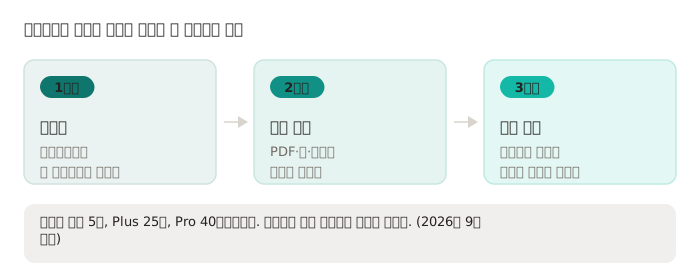
1단계. 새 프로젝트를 만든다. 왼쪽 사이드바에서 새 프로젝트를 누르고 이름을 붙이면 끝이에요.
아이콘과 색을 골라 두면 사이드바에서 한눈에 찾기 쉬워요.
프로젝트는 로그인한 계정에서만 쓸 수 있고, 무료 요금제를 포함한 모든 요금제에서 열려 있어요.
2단계. 참고할 자료를 올린다. PDF, 스프레드시트, 문서, 이미지를 올리거나 글을 그대로 붙여 넣을 수 있어요.
올린 파일은 프로젝트의 소스 목록에서 미리 보기, 내려받기, 삭제가 가능해요.
같은 이름의 파일을 다시 올리면 덮어쓸지 건너뛸지 물어봐요.
구글 드라이브 파일이나 폴더, 슬랙 채널은 링크를 붙여 넣어 소스로 추가할 수도 있어요.
3단계. 프로젝트 지시를 적는다. 오른쪽 위 점 세 개에서 프로젝트 설정을 열면 지시사항 칸이 나와요.
“내 마케팅 멘토처럼 굴어 줘, 짧게, 글머리로, 애매하면 되물어 줘” 같은 문장을 적어 두는 자리예요.
여기 적은 지시는 그 프로젝트 안에서만 적용되고 전체 맞춤 설정을 덮어써요.
계정 전체에 걸리는 설정과 어떻게 다른지는 챗GPT 맞춤 설정에 따로 정리해 뒀어요.
시키는 문장이 절반이에요
프로젝트 지시는 한 번 적어 두면 그 안의 모든 대화에 계속 붙어요.
그래서 매번 반복하던 말을 여기로 옮기는 것이 요령이에요.
| 목적 | 이렇게 적어 두세요 |
|---|---|
| 말투를 고정 | “존댓말로, 문장은 짧게, 전문용어는 풀어서 써 줘.” |
| 형식을 고정 | “답은 항상 결론 한 줄, 근거 세 개, 다음 할 일 하나로 나눠 줘.” |
| 근거를 고정 | “내가 올린 파일 안에 없는 내용은 없다고 말해 줘.” |
| 되묻게 만들기 | “정보가 모자라면 추측하지 말고 먼저 질문해 줘.” |
| 역할을 고정 | “논문 지도교수처럼 초고의 약한 곳을 먼저 짚어 줘.” |
지시를 적을 때는 원하는 것보다 원하지 않는 것을 함께 적는 편이 결과가 안정적이에요.
“길게 쓰지 마”보다 “한 문단은 세 줄을 넘기지 마”처럼 셀 수 있는 기준이 좋아요.
기억이 두 갈래로 갈려요
프로젝트에는 메모리 설정이 따로 있어요.
만들 때 고르고, 나중에 프로젝트 설정에서 바꿀 수도 있어요.
- 기본 메모리: 저장된 기억을 그대로 쓰고, 프로젝트 바깥 대화도 참고해요.
- 프로젝트 전용 메모리: 저장된 기억을 참고하지 않고, 같은 프로젝트 안의 대화만 봐요.
프로젝트 전용으로 바꾸면 그 프로젝트의 내용이 바깥에서 쓰이던 기억에서 빠져요.
바깥 대화도 그 프로젝트의 대화를 참고하지 못해요.
설정을 바꾼 뒤 반영되기까지 몇 시간이 걸릴 수 있다고 안내돼 있어요.
누군가와 공유한 프로젝트는 자동으로 프로젝트 전용 메모리가 되고 기본 메모리로 되돌릴 수 없어요.
계정 전체의 기억이 어떻게 쌓이는지는 챗GPT 메모리에서 다뤘어요.
요금제별로 갈리는 것
파일 개수는 요금제마다 달라요.
| 요금제 | 프로젝트당 파일 | 함께 쓸 수 있는 사람 |
|---|---|---|
| 무료 | 5개 | 5명 |
| Go, Plus | 25개 | 10명 |
| Pro | 40개 | 100명 |
| Business, Enterprise, Edu | 40개 | 100명 |
프로젝트를 몇 개 만드느냐에는 제한이 없어요.
한 번에 같이 올릴 수 있는 파일은 10개까지예요.
프로젝트 자체에 추가 요금이 붙지는 않고, 모델이나 도구 사용량은 일반 대화와 똑같이 계산돼요.
OpenAI 요금제 페이지도 Plus 설명에 프로젝트를 넣어 두었고, Pro는 그 기능이 확장된다고만 적고 있어요.
요금제가 갈리는 지점 전체가 궁금하시면 챗GPT 무료와 유료 차이를 함께 보세요.
결과를 받은 뒤 확인할 것
프로젝트는 맥락을 붙여 주는 장치이지 정확도를 보증하는 장치가 아니에요.
다음 두 가지는 받은 답에 그대로 되물어 보세요.
- “이 답에서 내가 올린 파일에 실제로 적혀 있던 부분만 따로 표시해 줘.”
- “파일에 없어서 네가 채워 넣은 부분이 있으면 그것만 목록으로 알려 줘.”
파일이 여러 개일 때는 어느 파일의 몇 쪽에서 가져왔는지까지 물어보는 편이 좋아요.
긴 문서를 다루는 요령은 챗GPT PDF 요약에 더 자세히 적어 뒀어요.
이런 것은 맡기지 마세요
유의 프로젝트는 올린 파일이 계속 남아 있는 자리예요.
주민등록번호가 적힌 서류, 계약서 원본, 회사 대외비 문서를 올리기 전에는 한 번 더 생각해 보세요.
무료, Plus, Pro 요금제는 “모두를 위해 모델 개선” 설정이 켜져 있으면 프로젝트에서 접근한 정보가 학습에 쓰일 수 있다고 안내돼 있어요.
공유 프로젝트는 참여자와 소유자 모두가 그 설정을 켜 두었을 때만 학습에 쓰인다고 적혀 있어요.
무엇이 어디까지 남는지는 AI 개인정보 보호에 정리해 뒀어요.
자주 묻는 질문
이미 하던 대화를 프로젝트로 옮길 수 있나요? 대화를 프로젝트 위로 끌어다 놓거나 대화 메뉴에서 프로젝트로 이동을 고르면 돼요.
옮긴 대화는 그 프로젝트의 지시와 파일 맥락을 물려받아요.
다만 GPT로 시작한 대화와 임시 채팅은 옮길 수 없어요.
프로젝트 안에서도 음성이나 검색을 쓸 수 있나요? 캔버스, 이미지 생성, 음성 모드, 웹 검색은 프로젝트 안에서도 그대로 쓸 수 있어요.
딥 리서치나 에이전트 모드 같은 기능은 요금제에 따라 갈려요.
스터디 모드는 프로젝트 대화에 적용되지 않는다고 안내돼 있어요.
파일 개수가 꽉 차면 어떻게 하나요? 오래된 파일을 지우거나, 여러 파일을 하나로 합치거나, 일을 두 프로젝트로 나누라고 안내하고 있어요.
프로젝트에 저장된 기억을 목록으로 볼 수 있나요? 프로젝트 메모리는 개인 메모리처럼 목록으로 보여 주지 않아요.
특정 대화를 참고하지 않게 하려면 그 대화를 지우거나 다른 프로젝트로 옮겨야 해요.
프로젝트를 지우면 파일도 지워지나요? 프로젝트를 지우면 그 안의 대화, 파일, 지시가 함께 사라져요.
삭제한 프로젝트와 그 내용은 법적 사유가 없는 한 30일 안에 시스템에서 제거된다고 적혀 있어요.
오늘 할 일 하나만 고르자면, 지금 가장 자주 물어보는 주제로 프로젝트를 하나 만들고 매번 반복하던 말을 프로젝트 지시 칸에 옮겨 적어 보세요.
그 한 번이 다음 대화부터 앞머리를 통째로 줄여 줘요.
확인한 자료
- OpenAI 도움말 센터, ChatGPT 프로젝트 (2026-09-10 확인)
- OpenAI 도움말 센터, 메모리 안내 (2026-09-10 확인)
- OpenAI 도움말 센터, ChatGPT 맞춤 설정 (2026-09-10 확인)
- OpenAI, ChatGPT 요금제 (2026-09-10 확인)